Alerta do iCloud não sai dos Ajustes do iPhone? Veja o que fazer
Uma falha em versões do iOS pode manter um aviso vermelho sobre o armazenamento do iCloud mesmo quando ainda existe espaço disponível na conta.
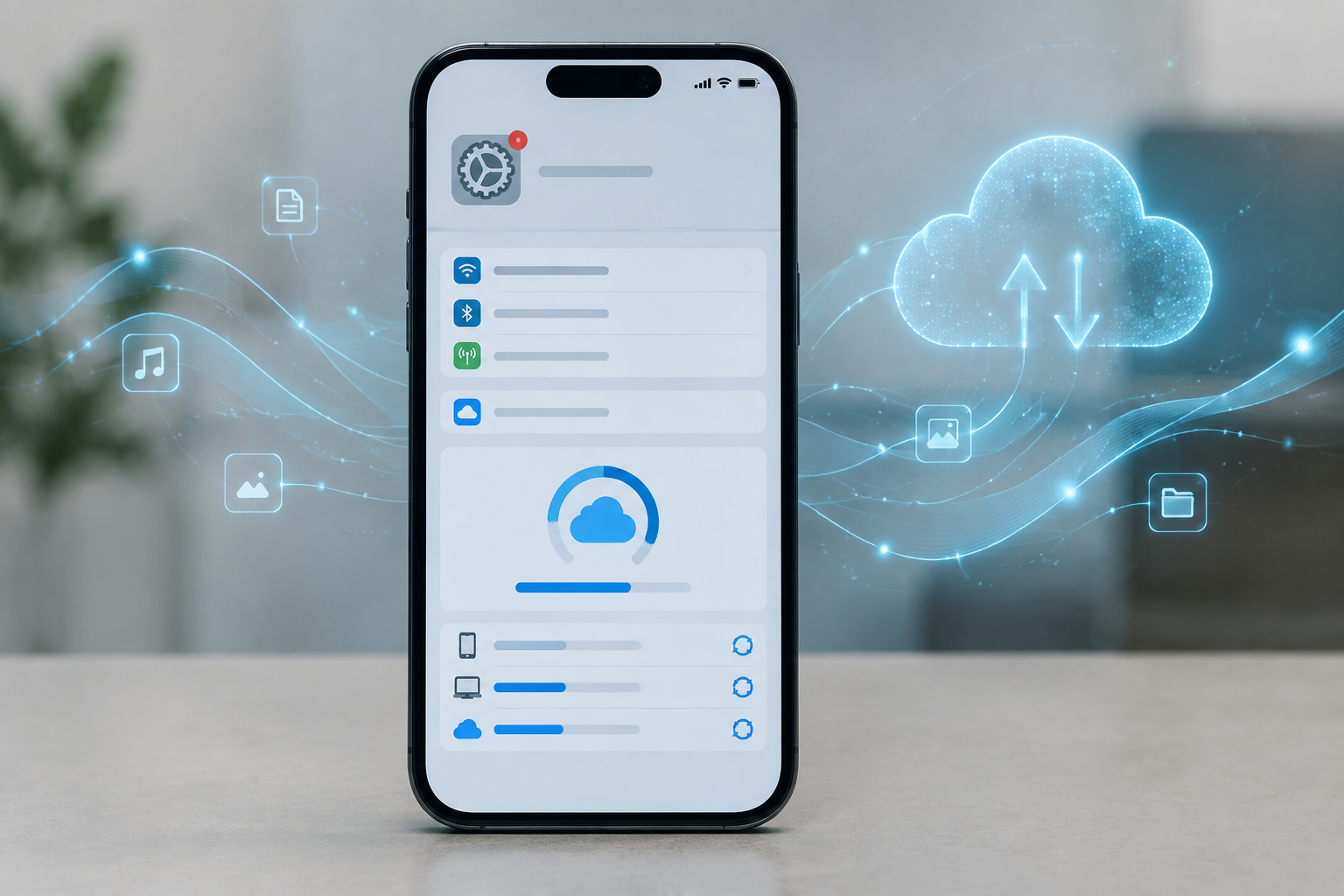
Alguns usuários de iPhone estão vendo um alerta vermelho permanente no aplicativo Ajustes depois de atualizar o sistema. A notificação está relacionada ao armazenamento do iCloud e pode sugerir a ativação ou a contratação de mais espaço, mesmo quando a conta ainda tem capacidade disponível. O problema foi associado a uma falha em versões do iOS 27.
O aviso persistente não significa necessariamente que o armazenamento acabou ou que existe uma cobrança pendente. Em determinados casos, o sistema parece não atualizar corretamente o estado da conta e continua exibindo a indicação dentro dos Ajustes. Com isso, o usuário permanece com um marcador vermelho no aplicativo, ainda que a situação do iCloud esteja normal.
Segundo as informações disponíveis, uma das formas de remover a notificação é fazer um novo login na conta da Apple usada no aparelho. O procedimento pode ajudar o iPhone a consultar novamente os dados do iCloud e corrigir a indicação exibida nos Ajustes. Antes de realizar qualquer etapa, porém, é importante entender o que o alerta representa e tomar alguns cuidados para não confundir uma falha visual com um problema real de armazenamento.
O que está acontecendo com o alerta do iCloud
O iCloud é integrado a várias funções do iPhone. Ele pode ser usado para armazenar cópias de segurança, fotos, documentos, dados de aplicativos e outras informações sincronizadas com a conta do usuário. Por isso, o sistema acompanha o espaço disponível e apresenta avisos quando identifica que a capacidade está próxima do limite ou precisa de alguma ação.
O bug relatado interfere justamente nessa comunicação. O iPhone mostra uma notificação no aplicativo Ajustes, mas o aviso pode continuar aparecendo depois que o usuário verifica a conta e percebe que ainda há espaço livre. Em vez de desaparecer após a atualização das informações, o marcador vermelho fica preso na tela principal dos Ajustes.
Esse tipo de comportamento pode ser especialmente confuso porque a notificação tem aparência de alerta importante. O usuário pode interpretar o sinal como uma indicação de que os arquivos estão prestes a deixar de ser sincronizados, de que o backup foi interrompido ou de que será necessário pagar por um plano adicional. No entanto, a presença do marcador, sozinha, não confirma nenhuma dessas situações.
A falha também pode fazer com que a mesma recomendação seja exibida repetidamente. Mesmo depois de abrir a área de armazenamento e conferir os dados, o sistema pode continuar sugerindo uma ação relacionada ao iCloud. O problema, portanto, parece estar mais ligado à atualização do status da conta no aparelho do que a uma mudança efetiva na quantidade de espaço disponível.
Como verificar se o armazenamento realmente está cheio
Antes de tentar corrigir o alerta, o primeiro passo é conferir diretamente o armazenamento do iCloud. Essa verificação ajuda a separar duas situações diferentes: uma notificação causada por falta real de espaço e um aviso que ficou preso por causa de uma falha do sistema.
Para consultar os dados, abra o aplicativo Ajustes no iPhone e toque na área que identifica a conta do usuário. Em seguida, procure a seção relacionada ao iCloud e observe o indicador de capacidade. A interface pode apresentar a quantidade total contratada, o espaço utilizado e o espaço restante, dependendo da configuração da conta e da versão instalada no aparelho.
Também vale observar quais serviços estão ocupando mais espaço. Fotos, cópias de segurança e arquivos podem representar parcelas diferentes do armazenamento. Essa consulta é útil porque evita uma decisão precipitada, como contratar espaço extra apenas para retirar um alerta que não corresponde à situação atual da conta.
Se o indicador mostrar que existe espaço livre e não houver outra mensagem detalhada sobre falha de sincronização, o marcador vermelho pode estar relacionado ao bug descrito. Ainda assim, o usuário deve verificar se há alguma tarefa pendente, como uma cópia de segurança incompleta ou uma sincronização interrompida. O aviso geral e os detalhes exibidos na página do iCloud precisam ser analisados em conjunto.
Por que sair e entrar novamente na conta pode ajudar
Quando o usuário inicia uma nova sessão na conta da Apple, o iPhone precisa validar novamente as credenciais e recuperar informações associadas aos serviços do sistema. Esse processo pode fazer com que o aparelho atualize dados que ficaram desatualizados localmente, incluindo o estado do armazenamento do iCloud.
Essa é a razão pela qual um novo login aparece como possível solução para o alerta persistente. Não se trata necessariamente de liberar espaço ou alterar o plano da conta. A ação pode apenas forçar uma nova consulta aos servidores e corrigir a informação que permanece registrada na tela dos Ajustes.
É importante destacar que sair da conta não deve ser tratado como uma ação automática e sem preparação. O iPhone pode perguntar o que o usuário deseja manter no aparelho, além de solicitar a senha da conta e, em alguns casos, um código de verificação. A pessoa precisa ter acesso a esses dados antes de iniciar o procedimento.
Cuidados antes de sair da conta do iPhone
O usuário deve confirmar que sabe a senha da conta da Apple associada ao aparelho. Também é recomendável ter acesso ao número de telefone ou a outro dispositivo confiável usado para a autenticação em dois fatores. Sem essas informações, pode ser difícil concluir o login novamente.
Outro cuidado é verificar se os dados importantes estão sincronizados ou possuem uma cópia adicional. Fotos, contatos, calendários, notas e arquivos podem estar relacionados ao iCloud. Ao sair da conta, o iPhone pode apresentar opções para manter determinados dados no dispositivo. Leia cada mensagem antes de escolher uma alternativa.
Se houver informações importantes armazenadas apenas no aparelho, não avance sem entender o que será removido localmente e o que continuará disponível na nuvem. O objetivo é atualizar a sessão e corrigir uma notificação, não correr o risco de apagar dados por engano.
Também é prudente conectar o iPhone a uma rede Wi-Fi estável e manter a bateria em um nível confortável. O processo de saída e entrada pode exigir comunicação com os serviços da Apple. Uma conexão instável pode interromper a validação ou deixar a sincronização incompleta.
Como tentar remover a notificação persistente
1. Confira os dados da conta
Abra os Ajustes e acesse a área da conta da Apple. Entre nas opções do iCloud e verifique o espaço utilizado. Se houver capacidade disponível e nenhuma instrução específica indicando uma falha real, anote essa informação antes de prosseguir.
2. Confirme a senha e a autenticação
Tenha em mãos a senha da conta e o método usado para receber códigos de verificação. Essa etapa é importante porque o sistema pode solicitar uma nova confirmação durante a saída ou na entrada seguinte.
3. Saia da conta com atenção
Na área da conta dos Ajustes, procure a opção para sair. O iPhone poderá mostrar avisos sobre dados sincronizados e perguntar se determinadas informações devem continuar no dispositivo. Leia as opções exibidas e escolha de acordo com a situação dos seus arquivos.
4. Reinicie o aparelho, se necessário
Depois de concluir a saída, uma reinicialização pode ajudar o sistema a encerrar processos antigos e carregar novamente os serviços. Essa etapa não é uma garantia de correção, mas pode ser útil quando a notificação continua aparecendo por causa de uma sessão anterior.
5. Faça login novamente
Entre outra vez com a mesma conta da Apple. Informe a senha, conclua a verificação de segurança quando solicitada e aguarde alguns instantes para que os dados do iCloud sejam carregados. Depois, abra os Ajustes e verifique se o alerta vermelho desapareceu.
6. Dê tempo para a sincronização
A atualização da conta pode não ser instantânea. Dependendo da conexão e da quantidade de serviços ativados, o sistema pode levar algum tempo para atualizar as informações. Evite repetir várias vezes o procedimento em sequência, pois isso pode dificultar a identificação do que realmente resolveu o problema.
O que fazer se o aviso continuar aparecendo
Se a notificação permanecer depois do novo login, vale fechar o aplicativo Ajustes e abrir novamente. Também é possível reiniciar o iPhone mais uma vez e consultar a página do iCloud para verificar se os dados exibidos foram atualizados.
O usuário deve observar se o aviso apresenta alguma mensagem adicional. Um alerta relacionado ao armazenamento pode ser diferente de uma solicitação de senha, de uma falha de pagamento ou de um problema de sincronização. Cada mensagem indica uma situação distinta, e tentar resolver todas da mesma maneira pode não produzir resultado.
Outra medida é conferir se há uma atualização do iOS disponível. Como o problema está associado a versões do sistema, uma correção futura pode ser distribuída pela Apple. Antes de instalar uma atualização, faça uma cópia de segurança quando possível e mantenha o aparelho conectado à energia e a uma rede confiável.
Se não houver atualização e o alerta continuar, o usuário pode aguardar uma correção oficial ou procurar o suporte da Apple. Ao entrar em contato, informe o modelo do iPhone, a versão do iOS instalada, o texto exato da mensagem e o fato de que o armazenamento ainda apresenta espaço disponível. Uma captura de tela também pode ajudar a explicar o comportamento.
O que não fazer para tentar resolver o problema
Não é recomendável contratar um plano de armazenamento adicional apenas porque apareceu um marcador vermelho. A decisão deve ser baseada no uso real da conta e na necessidade de guardar mais dados, não somente na presença de uma notificação que pode estar errada.
Também não é indicado apagar fotos, documentos ou cópias de segurança sem verificar o que será removido. Excluir conteúdo para liberar espaço pode causar perda de informações e talvez nem retire o alerta, caso a origem seja uma falha de atualização do sistema.
Evite ainda informar a senha da conta em páginas ou aplicativos desconhecidos que prometam corrigir o iCloud. O procedimento deve ser feito diretamente nos Ajustes do iPhone e nos canais oficiais de suporte. A senha e os códigos de verificação são dados pessoais e não devem ser compartilhados.
Por fim, não confunda o sinal vermelho com uma confirmação de que o iPhone está infectado ou com defeito físico. O relato descreve um comportamento de software relacionado à forma como o iOS apresenta o estado do armazenamento. Isso não elimina outras possibilidades, mas indica que a primeira investigação deve se concentrar na conta e no sistema.
Como diferenciar um bug de um problema real no iCloud
Alguns sinais podem ajudar na avaliação. Quando o armazenamento está realmente cheio, a área do iCloud tende a mostrar uma utilização próxima do limite e pode indicar quais serviços estão consumindo a capacidade. Também podem aparecer mensagens específicas sobre backup, sincronização ou necessidade de liberar espaço.
Já no caso de um alerta preso, o usuário pode encontrar uma combinação diferente: o marcador vermelho continua nos Ajustes, mas a página de armazenamento informa que há espaço disponível e não apresenta uma ação coerente com a notificação. A inconsistência entre o indicador geral e os detalhes da conta é um elemento importante para considerar a possibilidade de falha visual.
Mesmo assim, apenas a análise do aparelho pode confirmar a situação individual. O comportamento pode variar conforme a versão do iOS, a configuração da conta e os serviços ativados. Por isso, não é correto concluir que toda notificação vermelha tem a mesma causa.
Por que esse tipo de falha incomoda tanto
Os Ajustes funcionam como o principal local de controle do iPhone. Um marcador vermelho costuma chamar a atenção porque normalmente indica uma pendência de segurança, privacidade, conta ou atualização. Quando o alerta não desaparece, o usuário pode ficar sem saber se existe alguma ação urgente.
No caso do iCloud, a preocupação aumenta porque o serviço está ligado a dados pessoais e cópias de segurança. Muitas pessoas dependem da sincronização para recuperar contatos, fotos e arquivos em outro dispositivo. Um aviso permanente pode transmitir a impressão de que essa proteção foi interrompida, mesmo que os dados continuem disponíveis.
Além do incômodo visual, a notificação pode levar a decisões desnecessárias. O usuário pode mudar configurações, apagar arquivos ou contratar espaço extra sem confirmar a origem do problema. A melhor abordagem é consultar os detalhes do armazenamento, preservar os dados importantes e só então tentar atualizar a sessão da conta.
O que esperar de uma correção oficial
Quando um problema é causado pelo sistema, a correção pode depender de uma atualização do iOS ou de uma mudança no modo como os serviços da conta são sincronizados. Uma nova versão pode ajustar a exibição do alerta, melhorar a comunicação com o iCloud ou impedir que uma recomendação antiga permaneça registrada nos Ajustes.
Até que exista uma correção disponível, o novo login pode funcionar como uma alternativa para alguns usuários, mas não há garantia de que ele resolverá todos os casos. O resultado pode depender da versão instalada e do estado da conta no momento da tentativa.
Por isso, manter o iPhone atualizado é uma medida útil, mas deve ser feita com planejamento. Verifique o espaço disponível no aparelho, confirme se os dados importantes estão protegidos e leia as informações apresentadas pela atualização. Se o alerta surgir logo depois de uma instalação, anote quando o comportamento começou, pois essa informação pode ajudar no suporte.
Checklist rápido para lidar com o alerta
| Verificação | O que observar |
|---|---|
| Armazenamento do iCloud | Confira se ainda existe espaço livre e quais serviços ocupam a conta. |
| Mensagem dos Ajustes | Leia o texto completo para diferenciar armazenamento, senha, pagamento ou sincronização. |
| Dados importantes | Confirme que fotos, contatos, notas e arquivos estão protegidos antes de sair da conta. |
| Credenciais | Tenha a senha e o método de verificação da conta disponíveis. |
| Versão do iOS | Veja se há uma atualização oficial que possa corrigir a falha. |
| Suporte | Se o aviso persistir, reúna o modelo do iPhone, a versão do sistema e capturas de tela. |
Conclusão
O alerta vermelho preso nos Ajustes do iPhone pode estar relacionado a uma falha do iOS na atualização das informações do armazenamento do iCloud. A mensagem pode aparecer mesmo quando a conta ainda tem espaço disponível, o que torna importante conferir os detalhes antes de apagar arquivos ou contratar mais capacidade.
Uma tentativa de solução consiste em sair da conta da Apple e fazer login novamente, permitindo que o iPhone valide outra vez os dados do iCloud. O procedimento deve ser feito com cuidado, depois de confirmar a senha, o acesso à autenticação e a proteção dos arquivos importantes.
Se o marcador continuar, verifique atualizações do sistema e considere buscar suporte oficial. Enquanto isso, a melhor prática é tratar o alerta com atenção, mas sem assumir automaticamente que o armazenamento acabou. A diferença entre uma falha visual e um problema real pode ser identificada na própria página de gerenciamento do iCloud.

Postar Comentário