Android 17 no Motorola Edge 70 Pro: veja como verificar a atualização
Relato aponta início da distribuição na Europa, mas a chegada pode variar conforme região e aparelho. Saiba como conferir a disponibilidade e preparar o celular antes de instalar.
O Motorola Edge 70 Pro começou a receber o Android 17 na Europa, segundo informação publicada pelo AndroidGeek. O relato indica o início da distribuição, mas não informa detalhes como número da compilação, tamanho do pacote ou lista completa de mudanças. Também não significa que todos os aparelhos do modelo já possam instalar o sistema: atualizações de celulares podem chegar gradualmente e variar conforme a região e a configuração do dispositivo.
Para quem tem um Edge 70 Pro, o caminho mais seguro é verificar a atualização diretamente nas configurações do aparelho. Se ela ainda não aparecer, isso não confirma que exista um problema. A liberação pode não ter alcançado aquela unidade, e tentar instalar arquivos de origem desconhecida pode causar falhas ou comprometer os dados. A seguir, veja como conferir a disponibilidade, preparar o celular e agir caso o Android 17 ainda não esteja liberado para você.
O que se sabe sobre a chegada do Android 17
A informação disponível na fonte é objetiva: o Motorola Edge 70 Pro começou a receber o Android 17 na Europa. Ela não fornece detalhes suficientes para confirmar quais países já foram contemplados, quantos aparelhos receberam o pacote ou quando a distribuição será ampliada. Portanto, é melhor tratar a notícia como um relato de início de rollout, e não como garantia de disponibilidade imediata para todos os proprietários.
O anúncio também não especifica as novidades incluídas na versão destinada ao Edge 70 Pro. O Android 17 é o nome da versão do sistema mencionado na notícia, mas não se deve presumir que o pacote tenha recursos específicos, alterações visuais ou funções exclusivas sem uma lista oficial de mudanças. O que aparece no celular durante a instalação, como a versão e as notas de atualização, é a referência mais útil para entender o conteúdo oferecido àquela unidade.
Essa distinção importa porque uma atualização de sistema pode reunir componentes diferentes. Além da versão principal do Android, o pacote distribuído pela fabricante pode incluir ajustes próprios, correções e outros elementos. As notas apresentadas no aparelho podem variar, e não é possível deduzir o tamanho ou a composição do pacote apenas pelo título da notícia.
Como verificar se o Android 17 está disponível
Para fazer a consulta, use a ferramenta de atualização incorporada ao próprio telefone. Em muitos aparelhos Motorola, o caminho fica nas configurações do sistema, em uma área chamada “Atualizações do sistema” ou com nome semelhante. Os nomes e a organização dos menus podem mudar conforme a versão do software e a configuração regional.
- Abra o aplicativo Configurações no Motorola Edge 70 Pro.
- Procure a seção relacionada a sistema, atualizações ou atualização de software.
- Toque na opção para verificar se há uma atualização disponível.
- Se o Android 17 aparecer, leia as informações apresentadas antes de iniciar o processo.
- Se não houver uma nova versão, aguarde e faça outra consulta mais tarde, sem recorrer a arquivos não oficiais.
Também pode ser possível chegar à tela de atualização usando a busca disponível dentro de Configurações. Digitar termos como “atualização do sistema” pode facilitar a localização, especialmente se a interface do aparelho usar nomes diferentes. Se as opções não corresponderem exatamente às etapas acima, consulte os canais oficiais de suporte da Motorola para obter instruções apropriadas ao modelo e à versão instalada.
Uma mensagem informando que o sistema está atualizado significa que o telefone não encontrou uma versão liberada para aquela unidade naquele momento. Ela não permite concluir, por si só, que a notícia esteja errada ou que o aparelho ficará sem a atualização. A disponibilidade pode depender da etapa de distribuição e da variante do dispositivo.
Por que a atualização pode não aparecer para todos
Distribuir uma atualização em etapas é uma prática comum no setor. Em vez de disponibilizar um pacote para todos os aparelhos elegíveis de uma só vez, a fabricante pode ampliar o acesso gradualmente. Isso permite acompanhar o processo e limitar o alcance de eventuais problemas enquanto a distribuição avança. A notícia disponível não detalha o calendário do Android 17 para o Edge 70 Pro, então não há como indicar uma data precisa para cada região ou usuário.
Além do estágio do rollout, a disponibilidade pode variar de acordo com fatores como região, versão de software já instalada e variante do aparelho. O telefone pode ter sido adquirido em um mercado diferente daquele em que está sendo usado, por exemplo. Por isso, relatos de outros proprietários podem servir como referência, mas não garantem que a mesma atualização apareça imediatamente em todos os dispositivos.
Uma diferença de algumas horas ou dias entre aparelhos não prova que haja defeito. Antes de buscar soluções, vale confirmar o modelo nas configurações, conferir se a conexão está estável e repetir a busca em outro momento. Se a atualização continuar ausente por um período prolongado, os canais oficiais da Motorola são mais confiáveis do que instruções de procedência incerta em fóruns ou redes sociais.
O que fazer antes de instalar
Quando a atualização estiver disponível, alguns cuidados simples reduzem o risco de interrupções e ajudam a proteger os arquivos pessoais. Eles não aceleram a liberação do Android 17, mas deixam o aparelho mais preparado para uma instalação segura.
Faça uma cópia dos arquivos importantes
Antes de atualizar, confirme que fotos, documentos, contatos e outros dados importantes estão protegidos por uma cópia de segurança. É possível usar as opções de backup disponíveis no próprio Android ou transferir os arquivos para um local confiável, conforme a preferência do usuário. Uma atualização oficial normalmente é projetada para preservar os dados, mas manter uma cópia continua sendo uma precaução sensata diante de qualquer alteração importante no sistema.
Não é necessário apagar o conteúdo do telefone apenas porque surgiu uma nova versão do Android. Uma restauração de fábrica é uma medida diferente e deve ser considerada somente diante de um problema concreto, depois de consultar orientações adequadas e proteger os dados. Fazer uma limpeza completa sem necessidade pode gerar trabalho e perda de arquivos, sem garantir que a instalação seja mais rápida.
Confira a bateria e use uma conexão estável
Comece o processo com carga suficiente e, se possível, mantenha o aparelho conectado à energia durante a instalação. A tela de atualização pode apresentar recomendações próprias sobre bateria ou carregamento; siga o que for exibido no Edge 70 Pro. Evite iniciar o procedimento quando o telefone estiver prestes a desligar ou quando houver risco de interrupção da energia.
Para baixar o pacote, prefira uma rede Wi-Fi confiável, principalmente se o arquivo for grande ou se o plano móvel tiver limite de dados. A fonte não informa o tamanho do Android 17 para esse modelo, então não é possível estimar quanto espaço de rede será necessário. Uma conexão instável pode interromper o download e exigir uma nova tentativa, mas não é motivo para procurar uma cópia do sistema em sites de terceiros.
Verifique o espaço disponível
O telefone pode precisar de espaço livre para baixar, preparar e instalar uma atualização. A quantidade necessária depende do pacote e da situação do aparelho; como esse dado não foi informado na notícia, não há um número confiável para indicar. Se o sistema avisar que falta espaço, revise arquivos grandes, downloads antigos e aplicativos que não usa. Faça isso com cuidado e confirme que os itens removidos não são importantes.
Evite excluir componentes do sistema ou usar ferramentas desconhecidas que prometem liberar espaço automaticamente. Caso seja necessário remover arquivos pessoais, transfira-os para um local seguro e confira se a cópia está acessível antes de apagar qualquer coisa do telefone.
Durante a instalação do Android 17
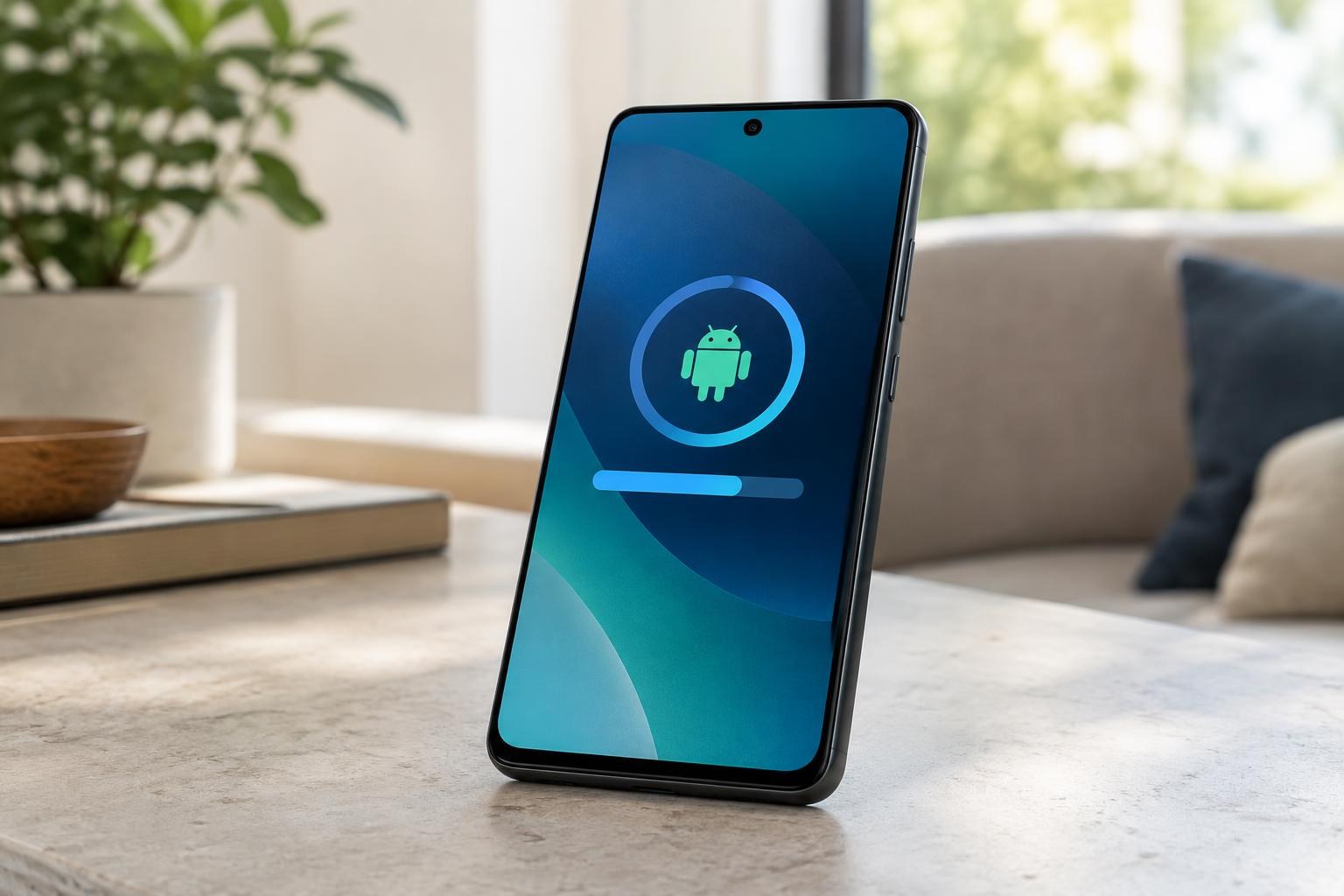
Depois de aceitar a atualização oferecida pelas configurações, leia as instruções na tela e deixe o processo terminar. O aparelho pode reiniciar e exibir indicadores de progresso. Durante essa etapa, não force o desligamento, não remova a bateria se isso for possível no dispositivo e não tente interromper a instalação porque a tela parece demorar a mudar.
O tempo necessário depende de fatores como o tamanho do pacote e as condições do aparelho. Como a fonte não informa a duração estimada, não é adequado prometer um intervalo específico. Se aparecer uma mensagem de erro, registre o texto exibido e consulte o suporte oficial antes de repetir tentativas sucessivas ou instalar arquivos manualmente.
Também não há necessidade de ficar reiniciando o telefone para forçar uma atualização que ainda não foi liberada. O mecanismo oficial de consulta é a forma recomendada de saber se há uma versão disponível para aquela unidade. Aplicativos que afirmam antecipar a liberação ou desbloquear pacotes podem não ser confiáveis e não substituem a atualização oferecida pela fabricante.
O que conferir depois que o celular reiniciar
Quando o Edge 70 Pro voltar a funcionar, espere alguns minutos e confira se as funções essenciais estão disponíveis. Verifique chamadas, conexão à internet, Wi-Fi, Bluetooth, câmera e aplicativos de uso frequente. Essa checagem não significa que essas áreas tenham sido alteradas pelo Android 17; é apenas uma maneira prática de perceber se algo inesperado aconteceu após a instalação.
Para confirmar a versão instalada, procure nas configurações a área de informações do dispositivo ou do sistema. A nomenclatura pode variar. Observe a versão do Android e as informações de atualização exibidas ali, sem confundir a versão principal do sistema com outros números técnicos apresentados na tela. Se a atualização tiver notas oficiais, elas são a melhor fonte para identificar as mudanças incluídas no pacote recebido.
É possível que alguns aplicativos levem um pouco de tempo para se ajustar depois de uma atualização. Se um aplicativo específico apresentar falhas, verifique primeiro se há uma versão atualizada disponível na loja oficial e reinicie o telefone, se isso for apropriado. Evite concluir que todo o sistema está com defeito por causa de um único aplicativo; anote os sintomas e procure suporte se o problema persistir.
É seguro instalar a atualização?
Em geral, a opção mais prudente é instalar versões disponibilizadas pela ferramenta oficial do telefone, após ler as informações e preparar os dados. Isso não elimina a possibilidade de imprevistos, mas reduz o risco associado a pacotes modificados ou obtidos em fontes desconhecidas. O relato do AndroidGeek não apresenta detalhes técnicos que permitam avaliar o conteúdo específico do pacote europeu, então não é possível fazer uma análise independente de suas alterações.
Se o aparelho for essencial para trabalho ou comunicação em um momento importante, o usuário pode escolher um horário em que tenha tempo para concluir a instalação e testar as funções básicas. Essa decisão não altera a elegibilidade do dispositivo; serve apenas para evitar começar um processo quando não será possível acompanhá-lo. Antes de adiar por muito tempo, confira as informações oficiais disponíveis para o seu modelo e considere as recomendações de segurança exibidas pelo próprio aparelho.
Não siga tutoriais que orientem a desbloquear o sistema, alterar arquivos internos ou instalar uma compilação destinada a outra variante sem compreender os riscos. Procedimentos desse tipo podem causar falhas, apagar dados ou dificultar o suporte. Para a maioria dos usuários, aguardar a disponibilidade pelo menu oficial é mais seguro do que tentar contornar a distribuição regional.
Como interpretar relatos de outros usuários
Publicações em redes sociais e comunidades podem ajudar a perceber que a distribuição começou em determinado lugar, mas devem ser lidas com cautela. Uma captura de tela pode corresponder a outra variante do aparelho, a um mercado diferente ou a uma versão de software distinta. Além disso, relatos isolados não substituem as informações apresentadas no próprio telefone nem um comunicado oficial da fabricante.
Ao comparar experiências, observe se as pessoas estão falando exatamente do Motorola Edge 70 Pro e se informam a região e a versão anterior instalada. Mesmo com esses dados, não existe garantia de que dois aparelhos recebam a atualização ao mesmo tempo. Se houver inconsistência entre relatos, a consulta ao menu de sistema do seu telefone continua sendo o método mais direto para verificar a disponibilidade.
Também é importante separar o que foi confirmado do que é expectativa. Neste caso, a informação fornecida indica que o Android 17 começou a chegar ao Edge 70 Pro na Europa, mas não detalha um cronograma mundial. A data de chegada a outros mercados, a relação completa de recursos e o calendário para cada variante não podem ser deduzidos com segurança a partir desse dado.
O que fazer se surgir um erro
Se o download não iniciar, a instalação for interrompida ou aparecer uma mensagem de falha, anote o texto exibido e a etapa em que o problema ocorreu. Confirme se a conexão está funcionando, se há espaço disponível e se a bateria atende às instruções da tela. Depois, tente novamente apenas se o sistema oferecer essa opção e se não houver indicação de que o processo ainda está em andamento.
Se o celular ficar preso em uma tela de progresso por um período incomum ou não iniciar normalmente, evite repetir combinações de botões encontradas aleatoriamente na internet. As instruções corretas dependem da situação e do modelo. Consulte o suporte da Motorola ou um serviço autorizado, descrevendo o que aconteceu e informando a versão do aparelho, se essa informação estiver acessível.
Não compartilhe senhas, códigos de verificação ou dados pessoais ao pedir ajuda em comunidades públicas. Uma orientação legítima para verificar atualizações não exige que outra pessoa tenha acesso às suas contas. Da mesma forma, desconfie de links que prometem liberar o Android 17 mediante a instalação de aplicativos, o preenchimento de formulários ou o envio de informações sensíveis.
Checklist rápido para proprietários do Edge 70 Pro
- Consulte a atualização na área de sistema das configurações do aparelho.
- Se o Android 17 não aparecer, aguarde e verifique novamente mais tarde.
- Antes de instalar, faça backup dos arquivos importantes e confira o espaço disponível.
- Use uma conexão estável e siga as recomendações de bateria exibidas na tela.
- Leia as notas da atualização no telefone, pois os detalhes do pacote não foram informados na notícia.
- Depois da instalação, confira a versão do Android e teste as funções que você utiliza.
- Em caso de falha persistente, procure os canais oficiais da Motorola em vez de usar arquivos não oficiais.
Por enquanto, a informação mais segura é que o Android 17 começou a ser distribuído para o Motorola Edge 70 Pro na Europa, conforme o relato citado. Para usuários em outras regiões, o momento de disponibilidade ainda não está especificado na fonte. Verificar o menu de atualização do próprio aparelho, acompanhar as comunicações oficiais e evitar instalações de origem desconhecida são as melhores formas de acompanhar a novidade sem colocar os dados ou o funcionamento do celular em risco.

Postar Comentário